タリーズのWi-Fiは対応店舗で利用でき、接続は店舗確認、SSID選択、認証、通信確認の4手順です。公式資料ではSSIDの表記が異なり、パスワードと時間制限も一律の条件は確認できません。
この記事では、2026年9月23日に確認したタリーズの公式案内をもとに、スマートフォンでの操作と、つながらないときの対処を整理します。実際の店舗で接続を試した記録ではないため、最後は利用する店舗の表示と端末の画面を確認してください。
自宅のコーヒーを変えたいなら、初回限定「2種類・400g(約40杯分)」のお試しセットが近道です。
送料無料のお試しセットで、いつもの一杯を格上げする
タリーズのWi-Fiはどう接続する?最初に見る4手順
対応店舗を確かめ、店内表示と一致するネットワークを選び、認証画面の操作を終え、Webページが開くか確認します。SSIDを選んだだけでは、認証が済んでいない場合があります。
- 店舗確認:タリーズ公式の店舗検索で、設備の「Tully’s Wi-Fi」を選ぶ。来店後は店頭のステッカーや案内も見る
- SSID選択:端末のWi-Fiをオンにし、利用する店舗で案内されたネットワークを選ぶ
- 認証:表示された画面で利用規約を確認し、接続操作を終える
- 通信確認:ブラウザでWebページを開き、インターネットを使えるか確かめる
先に気になる条件も整理しておきます。タリーズのWi-Fi紹介ページはステッカーを「`tullys_Wi-Fi`」と表記する一方、同じ公式サイトから案内される接続手順PDFは選択するSSIDを「`tullys_WiFi`」と表記しています。ハイフンの有無が違うため、店内の案内を基準にしてください。
知りたいこと 2026年9月23日に確認した結果
対応店舗 公式店舗検索の「Tully’s Wi-Fi」で探せる。公式紹介ページはステッカーのある店舗を案内
SSID 公式紹介ページと接続手順PDFで表記が異なる。利用店舗の表示で確認
パスワード 今回確認した公式紹介ページ・接続案内ページ・PDFには、全対応店舗に共通する要否の明記を確認できない
時間制限 同じ資料からは、全対応店舗に共通する上限時間を確認できない
接続の完了 PDFはSSID選択後の認証と、インターネットへの接続操作を案内
パスワードと時間制限について「確認できない」というのは、この記事で調べた公式資料の範囲での結論です。店舗の画面に条件が表示された場合は、その案内を確認してください。
タリーズのWi-Fi対応店舗はどこで探せる?
来店前は公式店舗検索で設備を絞り込み、来店時には店頭表示を確かめるのが分かりやすい方法です。タリーズの公式店舗検索には、設備として「Tully’s Wi-Fi」を選ぶ項目があります。
地域や店舗名で候補を探したら、店舗情報の設備欄を見ます。タリーズのWi-Fi紹介ページも、対象を「`tullys_Wi-Fi`」のステッカーが貼られた店舗として案内しています。
店舗検索は行き先を決めるための情報です。訪問した瞬間に設備が使えるか、端末の一覧にどの名前で表示されるかまでは保証しないため、店内の接続案内も合わせて見ましょう。
ノートパソコンを使うなら、Wi-Fi対応と充電設備は別々に確認します。通信が使えても、電源を取れる席があるとは限りません。作業時間が決まっている日は、端末の充電を済ませておくと落ち着いて席を選べます。
入店前に何を確認すればよい?
Wi-Fiを使うことが来店の目的なら、まず公式店舗検索で対象店舗を探します。そのうえで、通信が必要な時間帯と端末のバッテリー残量を確認してください。
店に着いたら、注文前にステッカーや店内案内を見ると、席についてから接続先を探し直す手間を減らせます。「店舗検索で対象を探す」と「現地で接続先を確かめる」は、別の確認です。
僕はカフェを作業場所として選ぶとき、Wi-Fiの有無だけでなく、そこで何を終えたいかを先に決めます。記事を読むだけなら接続後にゆっくり確認できますが、開始時刻の決まった作業なら、認証に使う数分も予定に入れたほうが実用的です。
iPhone・Androidでの接続操作は?
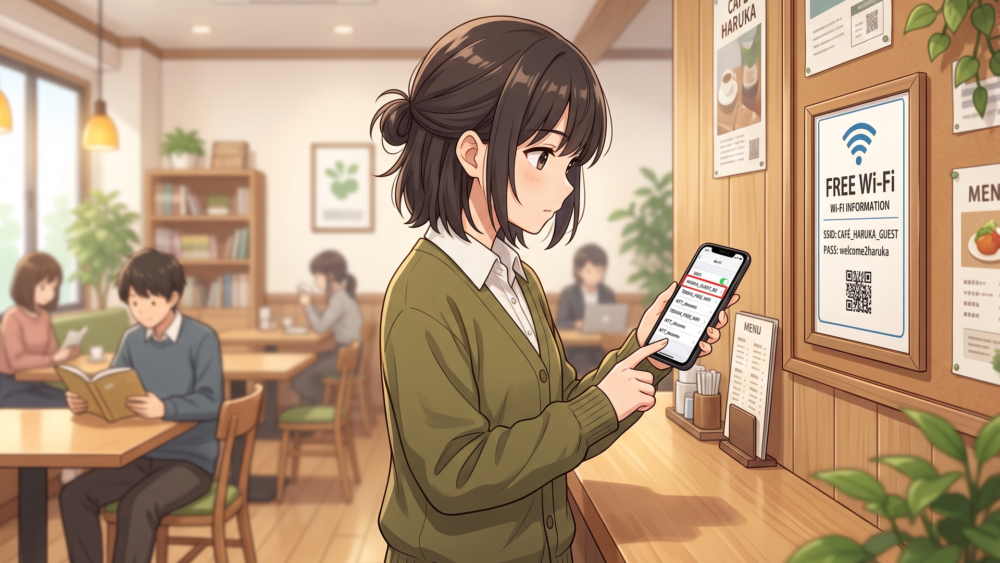
iPhoneもAndroidも、設定画面で店舗のSSIDを選んだ後、表示された認証画面を完了させます。タリーズの公式接続手順PDFでは、端末ごとのSSID選択と、両端末に共通する認証操作が図示されています。
iPhoneは「設定」から「Wi-Fi」を開き、Wi-Fiをオンにします。AndroidはPDFの例では「設定」から「ネットワークとインターネット」、「インターネット」へ進みますが、メニュー名は機種によって異なる場合があります。
ネットワーク一覧が出たら、店内で案内された名前と照らし合わせて選びます。似た名前を見つけても、文字列を推測して選ばず、店頭表示を確認してください。
認証画面では何を操作する?
公式PDFの画面例では、言語の選択に続いて誕生年と性別の項目が表示されます。PDFには年齢と性別の入力は任意と記され、その後に利用規約への同意と「インターネットに接続する」操作が案内されています。
端末や表示時期によって画面が異なる場合は、手元に表示された案内を読んで進めてください。接続後はブラウザでページを開き、Wi-Fiのマークだけで判断せず、実際に通信できることまで確かめます。
公式PDFは、iPhoneとAndroidの操作を画面付きで説明しています。WindowsやMacで使う場合も、まず端末のWi-Fi設定から店内表示と一致するネットワークを選び、認証画面が出たらその案内に従うのが基本です。
ただし、パソコン向けの機種別画面が公式PDFに載っているわけではありません。仕事用の端末で認証画面が開かないときは、会社が指定するネットワーク設定や利用規則も確認してください。
SSIDは「tullys_Wi-Fi」と「tullys_WiFi」のどちら?
確認した公式資料には、二つの表記があります。タリーズの「Tully’s Wi-Fiとは?」にはステッカーの文字列として「`tullys_Wi-Fi`」、接続手順PDFの1~2ページには選択するSSIDとして「`tullys_WiFi`」が掲載されています。
この資料だけでは、表記が違う理由や、全店舗の実際のSSIDを確定できません。設備の違いによるものか、資料の更新時期によるものかも判断できないため、利用する店舗の表示を優先してください。
ここは接続方法の中で、僕が最も注意したい点です。パスワードの入力方法を調べる前に接続先を取り違えると、後の手順が合っていても解決しません。店内表示と端末の一覧を見比べることが、最初の確認になります。
袋を開けた瞬間の香りから、いつものコーヒーとの違いを楽しめます。
専門家が選び抜いた2種類の豆を、たっぷり400g飲み比べ。
通常送料込み5,613円のところ、初回限定2,138円なら約40杯分を気軽に試せます。
2種類を飲み比べて、自分好みの一杯を見つける
タリーズのWi-Fiにつながらないときは何を確認する?
止まった場所に合わせて、店舗・SSID・認証の順に確認します。「ネットワーク名が見つからない」と「Wi-Fiにはつながったがページが開かない」では、見るべき画面が違います。
設定を一度にいくつも変えると、どの操作で状態が変わったのか分かりにくくなります。表示されている症状を一つ選び、次の順番で確かめてください。
ネットワーク名が表示されない
まず端末のWi-Fiがオンになっているかを見て、一覧を更新します。次に、公式店舗検索で対象店舗として表示されるか、店内にWi-Fiの案内があるかを確認してください。
公式紹介ページとPDFでは表記が異なるため、記事で見た文字列と完全に一致する名前だけを探す必要はありません。ただし、似た名前を見つけたという理由だけで接続先を決めないようにしましょう。
店内で移動できるなら、別の場所で一覧を更新する方法もあります。それでも対象が見つからない場合は、店舗で案内されている利用状況を確かめてください。
SSIDを選んでも認証画面が開かない
タリーズの公式PDFは、認証画面が自動で開かない場合、SafariやChromeなどのブラウザを開いて操作を進める方法を案内しています。まず通常のWebページを開き、認証画面に移るか試してください。
それでも認証画面が開かず、インターネット未接続になる場合について、PDFには対象ネットワークの設定を端末から削除し、接続をやり直す手順も載っています。設定を削除する前に、選んだネットワークが店内表示と一致するか確認しましょう。
仕事用端末などでネットワーク設定の変更に制限がある場合は、勤務先のルールに従ってください。接続を急ぐあまり、指定された設定を自己判断で変更する必要はありません。
Wi-Fiのマークは出るのにWebページが開けない
Wi-Fiのマークが出ていても、認証画面での操作が終わっていない可能性があります。ブラウザを開き、利用規約への同意や接続ボタンが表示されていないか見てください。
複数のWebページが開けないなら、ネットワークを選び直して認証の状態を確認します。一つのサイトやアプリだけが使えないなら、そのサービス側の状態も切り分けて考えましょう。
途中で切れる・読み込みが遅い
まず、端末の電波表示と、実際にページを開けるかを分けて見ます。電波表示が弱く、席を移れる状況なら、店内の別の場所で状態を確かめる方法があります。
電波が強く見えても、通信速度や安定性まで分かるわけではありません。資料の送信など途中で止まると困る操作は、接続を確かめてから始め、必要に応じて自分のモバイル通信も選べるようにしておくと安心です。

パスワードや「1回60分」の時間制限はある?
今回確認したタリーズの公式資料からは、全対応店舗に共通するパスワードの要否と利用時間を確定できません。確認したのは、公式のWi-Fi紹介ページ、接続方法の案内ページ、そこから案内される日本語の接続手順PDFです。
PDFには、SSIDを選んで認証画面へ進み、利用規約に同意する操作が掲載されています。ただし、そこから「全店舗でパスワードは不要」と一般化することはできません。
第三者の利用ガイドには、パスワードや利用登録は不要で、1回の利用は最大60分、再認証で接続できるという説明があります。これは第三者による案内であり、この記事で確認した公式資料に明記された全店舗共通の条件とは分けて読んでください。
したがって、現時点で「時間制限はない」とも「必ず60分で切れる」とも断定しません。接続時や利用中にパスワード入力、利用条件、再認証の画面が表示されたら、その店舗で手元に出た案内を確認してください。
接続時間が決まった予定ではどう備える?
時間制限の数字を前提に予定を組むより、必要な作業を始める前に認証と通信確認を済ませるほうが確実です。資料のダウンロードや送信が必要なら、開始直前まで接続確認を延ばさないようにしましょう。
なお、タリーズの「ご利用にあたってのお願い」では、店内での携帯電話の通話やPCを使った会議の通話を控えること、混雑時の長時間利用を控えることが案内されています。Wi-Fiが使える店舗でも、作業の内容と店内の利用案内は別に確認する必要があります。
僕は、通信時間の長さより途中で切れたときの影響で使い方を決めるのがよいと考えます。読み物を開く時間と、締め切りのあるファイルを送る時間では、同じWi-Fiでも必要な準備が変わるからです。
タリーズのWi-Fiを使う前に確認した資料は?
SSIDの表記差を追う場合は、公式紹介ページのステッカー表記と、接続手順PDFの1~2ページを見比べてください。この記事で確認した公式資料と箇所を、更新状況も含めて示します。
資料名 この記事で確認した箇所 公開・更新日の扱い
タリーズコーヒー「Tully’s Wi-Fiとは?」 対象店舗と、ステッカーの「`tullys_Wi-Fi`」表記 ページ内に更新日の明記を確認できず。2026年9月23日に閲覧
タリーズコーヒー「接続方法について」 日本語の接続手順PDFへの案内 ページ内に更新日の明記を確認できず。2026年9月23日に閲覧
公式サイトから案内される日本語の接続手順PDF(冒頭「STEP1. SSID(ワイヤレスネットワーク)を選択してWi-Fiに接続する」) 1~2ページのSSID「`tullys_WiFi`」、3~4ページの認証と任意入力、5~6ページの認証画面が出ない場合の操作 PDF内に版番号・改訂日の明記を確認できず。2026年9月23日に閲覧
タリーズコーヒー公式店舗検索 設備の「Tully’s Wi-Fi」による絞り込み 検索画面に更新日の明記を確認できず。2026年9月23日に閲覧
ここに挙げた確認箇所は、読者が資料を見直すときの目印です。版番号や更新日を確認できなかった資料について、公開日を推測して補うことはしていません。
また、この記事は公式資料の照合をもとにした利用ガイドで、店舗名・訪問日・端末を記録した実地検証ではありません。店頭のSSIDと公式PDFの表記が実際にどう対応するかは、訪問する店舗で確認が必要です。
僕が考える、タリーズのWi-Fiの使い方
僕は、タリーズのWi-Fiを「対応店舗を探せば、席についてから調べ物を始められる設備」と捉えています。ただし、公式サイト内でSSIDの表記が揃っていない以上、ネットワーク名を記事から暗記して行く使い方は勧めにくいと感じます。
この表記差が示す実務上のポイントは、資料で接続の流れを予習し、現地の表示で接続先を決めることです。両方を同じ役割の情報として扱えば、接続先が違って見える理由を推測する必要もありません。
認証画面についても、PDFは操作の見取り図として役立ちます。一方、手元の画面が資料と違う場合には、その場の利用条件を読むことが先です。僕は、接続を速く終えることより、どのネットワークを選び、何に同意するかを把握することを大切にしたいと考えます。
仕事や決済に関わる情報を扱うときは、接続先と開いた画面を確認し、勤務先の規則にも従ってください。予期しない個人情報や決済情報の入力を求める画面が出た場合は、操作を止めて店内の案内を見直しましょう。
サービスの表示や条件は今後変わる可能性があります。この記事の資料確認日は2026年9月23日です。次に利用するときも、店頭表示とタリーズ公式の最新案内を確認してください。
まとめ
タリーズのWi-Fiは、公式店舗検索で対応店舗を探せます。利用時は店舗確認→店内表示に合うSSIDの選択→認証→Webページで通信確認の順に進めてください。
公式紹介ページと接続手順PDFではSSIDの表記が異なります。また、今回調べた公式資料の範囲では、全店舗共通のパスワードの要否と時間制限を確定できません。迷ったら記事中の文字列だけで判断せず、利用店舗の表示と端末に出た案内を確かめましょう。
よくある質問
タリーズのWi-Fiにパスワードは必要ですか?
2026年9月23日に確認した公式紹介ページ・接続案内ページ・PDFからは、全対応店舗に共通する要否を確定できません。利用する店舗の表示と、端末に出る接続画面を確認してください。
タリーズならどの店舗でもWi-Fiを使えますか?
いいえ。公式サイトは、Wi-Fiのステッカーがある店舗を案内しています。来店前には公式店舗検索で設備の「Tully’s Wi-Fi」を選んで探せます。
60分を過ぎたら使えなくなりますか?
第三者の利用ガイドには1回最大60分、再認証で再接続できるという説明があります。ただし、今回確認した公式資料から全店舗共通の時間制限は確定できません。再認証画面が表示された場合は、その画面の案内に従ってください。
黒川 珈人(コーヒーチェーン専門ブロガー)
「通販のコーヒーは、味が合うか心配」という方もいるでしょう。
珈琲きゃろっとのお試しセットには、口に合わなかった場合の商品代金返金保証があります。
しかも初回限定2,138円・送料無料なので、専門店の味を約40杯分じっくり確かめられます。
数量限定のため、気になる方は販売ページで現在のセット内容だけでも確認してみてください。
返金保証付きセットで、専門店の味を気軽に試す


コメント