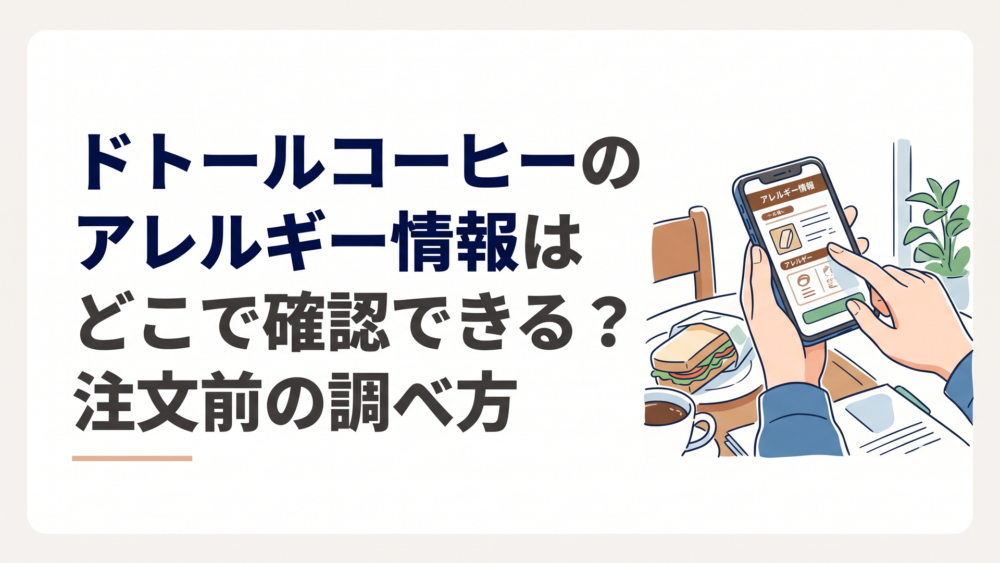
ドトールのアレルギー情報は、公式サイトの「アレルギー・栄養成分」から検索サイトへ進み、店舗のブランドと商品を選んで確認できます。
商品名で探す方法と、アレルギー物質から候補を探す方法があります。この記事では「アイスカフェ・ラテ」を例に画面の見方をたどり、「●」「△」の意味や、セット注文で確認すべき範囲まで整理します。公式画面の確認日:2026年9月23日。
自宅のコーヒーを変えたいなら、初回限定「2種類・400g(約40杯分)」のお試しセットが近道です。
送料無料のお試しセットで、いつもの一杯を格上げする
ドトールのアレルギー情報はどこから開く?
ドトールコーヒーショップの公式サイトで「アレルギー・栄養成分」を選ぶと、「ドトールコーヒー アレルギー情報・栄養成分情報検索サイト」に進めます。商品紹介ページにある「アレルギー・栄養成分情報はこちらをご確認ください」という案内からも、同じ検索サイトへ移動できます。
検索サイトを開いて最初に表示されるのは、商品名の入力欄ではなく「ブランド選択」です。ここで、これから利用する店舗に合うブランドを選びます。
画面には「ドトールコーヒーショップ」「ドトールキッチン」「ドトールコーヒースタンド」のほか、「エクセルシオール カフェ」「カフェ レクセル」なども並んでいます。普段まとめて「ドトール」と呼んでいても、検索画面では別々の入口です。
ドトールコーヒーショップを利用するなら、「ドトールコーヒーショップ」を選択します。次の画面に「ドトールコーヒーショップ アレルギー情報・栄養成分情報検索」と表示されたことを確かめてから、商品を探してください。
僕が画面を確認して、操作の起点として大切だと感じたのはここです。検索履歴から以前の画面を開いた場合も、今日入った店舗のブランド名が画面上の表示と一致しているか、商品名を読む前に見直せます。
入口を順番にたどるなら、次の流れです。
- ドトールコーヒーショップの公式サイトで「アレルギー・栄養成分」を選ぶ。
- 検索サイトの「ブランド選択」で、利用する店舗のブランドを選ぶ。
- 商品が決まっていれば「フリーワードから検索する」、候補を探すなら「アレルギー情報から調べる」を選ぶ。
- 商品の表示を開き、ブランド名・商品名・アレルギー情報・注意事項を確認する。
公式サイトの商品紹介から検索サイトへ進んだ場合も、移動しただけでその商品の情報を確認し終えたことにはなりません。検索画面でブランドと商品を選び、注文する品と表示された品が同じかを確かめるところまでが必要です。
検索サイトには「栄養成分情報をみる」もあります。カロリーやカフェイン量を調べたい場合の入口ですが、アレルギー物質を確認する際は「アレルギー情報」の表示を読んでください。
商品名からどう調べる?アイスカフェ・ラテの操作例
注文したい商品が決まっているなら、ブランドを選んだ後に「フリーワードから検索する」を開きます。表示される入力欄の案内は「メニュー名やキーワードを入力してください」です。
たとえば、ドトールコーヒーショップで「アイスカフェ・ラテ」を検討しているとします。まず店舗のブランドを「ドトールコーヒーショップ」に合わせ、フリーワード欄で商品名を探します。
候補が出たら、「カフェ・ラテ」と「アイスカフェ・ラテ」を取り違えていないかを見てください。飲み物の名前が似ていても、注文する商品の表示を開く必要があります。
「アイスカフェ・ラテ」の個別ページでは、上部に「ドトールコーヒーショップ」というブランド名、その下に商品名が表示されます。続いて「アレルギー情報」と「栄養成分情報」があり、アレルギー物質の項目は「アレルギー情報」に並びます。
ここで確認を終える位置は、検索結果に商品名が現れた時点ではありません。個別ページでブランド名と商品名を照合し、必要なアレルギー物質の表示を読み、ページ下部の「注意事項(必ずお読みください)」まで確認した時点です。
アイスカフェ・ラテのページには、卵、乳、小麦などの項目が続いています。自分が確認する必要のある項目を探し、項目名のそばの表示を見てください。この記事の操作例は画面のたどり方を示すものであり、個別商品の飲食可否を判定するものではありません。
この個別ページを見て気づくのは、一つの画面にアレルギー情報と栄養成分情報の両方があることです。栄養成分にはサイズ別の数値も並ぶため、数字を確認して満足せず、目的の見出しが「アレルギー情報」かどうかを見直すと、読み違いを減らせると僕は考えます。
一方、注文品がまだ決まっていないなら「アレルギー情報から調べる」が入口になります。そこではメニューカテゴリーを「全て」「ドリンク」「フード」「デザート」から選び、調べたいアレルギー物質を複数選択して、「含む」「含まない」の条件を指定できます。
ただし、この絞り込みは候補を探すための操作です。「含まない」で見つかった商品であっても、商品ごとの表示と注意事項を読む段階は省けません。
画面には「アレルギー情報一覧(ドリンク)」と「アレルギー情報一覧(フード・デザート)」もあります。何を注文するか迷っているなら一覧から候補を探し、決めた商品を個別に確認する、という順番も使えます。

「●」「△」「含まない」は何を意味する?
公式検索サイトの「注意事項(必ずお読みください)」によると、「●」はその商品に該当するアレルギー物質が含まれることを示します。「△」は少量という意味ではなく、特定の採取事情を表す記号です。
公式の説明では、のり・しらすは「えび」「かに」が混ざる漁法で採取される場合があり、二枚貝には「かに」が共生することがあります。「△」は、こうした事情を示す表示です。
つまり、「●」と「△」は同じ意味の強弱ではありません。どちらかの記号を見つけたら、一般的な印象で読み替えず、検索サイト下部の「アレルギー情報について」にある説明と一緒に確認してください。
「含まない」という検索条件も、意味を広げて受け取らないことが大切です。公式サイトは、工場での製造時や店舗での調理時に、本来その商品に含まれていないアレルギー物質が混入する可能性を案内しています。
僕はここを、検索結果そのものと同じくらい重く読みます。画面で調べられるのは公開されている商品のアレルギー情報であり、製造から提供までのあらゆる場面で混入が起きないという保証ではないからです。
対象項目についても、公式の「アレルギー情報について」に説明があります。2026年9月23日に確認した画面では、表示が義務付けられている8品目、表示が推奨されている20品目、そして「魚介類」を掲載対象としていました。
「魚介類」は、魚介類を種類ごとに分けずに捕獲して原材料に使うため、どの種類が入っているか把握できないものに対する表示です。特定の魚や貝の名前を確認したい場合、「魚介類」の一語から個々の種類まで分かったと判断しないでください。
対象項目の数や名称、記号の説明は、商品を注文する時点の公式画面で再確認してください。表示の読み方に迷う場合は、検索条件を変えて推測を重ねるより、商品名と確認したい物質を明確にして問い合わせるほうが、疑問を具体的に伝えられます。
公式サイトも、アレルギー物質への反応には個人差があり、掲載データは判断の一つの目安だと説明しています。個別の飲食について判断に迷う場合は、専門医に相談してください。
袋を開けた瞬間の香りから、いつものコーヒーとの違いを楽しめます。
専門家が選び抜いた2種類の豆を、たっぷり400g飲み比べ。
通常送料込み5,613円のところ、初回限定2,138円なら約40杯分を気軽に試せます。
2種類を飲み比べて、自分好みの一杯を見つける
セット注文や商品が見つからないときは?
ドリンクとフードを一緒に注文する場合、確認する対象は一品では終わりません。公式検索サイトの「アレルギー情報について」は、セットを注文する場合は商品ごとにアレルギー情報を確認するよう案内しています。
たとえば、フードとアイスカフェ・ラテを選ぶなら、フードの商品表示を確認し、その後にアイスカフェ・ラテの商品表示を確認します。レジでは一つのセットとして注文しても、検索ではそれぞれの商品名が確認の対象になります。
これは、ドリンクを選べるセットほど意識したい点です。フードの画面だけを読んで注文を決めると、自分が選んだドリンクについては確認が残ります。
商品名を検索しても見つからないときは、似た名前の商品を代わりに読んで判断しないでください。公式サイトは店舗によって品ぞろえが異なると説明し、不明な商品についてはスタッフまたはお客様相談室への問い合わせを案内しています。
店頭で尋ねるなら、「このフードの卵と乳について確認したいです」のように、商品名と確認したい項目を一緒に伝えると対象が明確になります。セットなら、選ぶドリンク名も別に伝えましょう。
季節商品や店舗ごとに扱いが異なる商品では、手元の検索結果と店頭表示の名前が一致するかにも目を向けてください。違いがある場合は、実際にその店舗で提供している商品の情報として確認できるまで、判断を保留できます。
「前に同じものを頼んだ」という記憶も、今回の商品を確認する代わりにはなりません。メニューや取り扱いは変わり得るため、注文時点の公式情報を確かめることが基本です。
僕の考察:検索画面で見落としやすいのはどこか?
僕が今回の公式画面で具体的に確認したのは、最初にブランドを選ぶ構成、商品名を入力できるフリーワード欄、そして個別ページにアレルギー情報と栄養成分情報が続けて置かれている構成です。これらは画面上で確かめられる事実です。
ここからは僕の見方です。確認漏れは、記号の意味を知らないときだけでなく、正しい情報を開いたつもりで、別のブランドや似た商品を見ているときにも起こり得ると考えます。
アイスカフェ・ラテの例では、商品ページの上部にブランド名と商品名が並びます。僕はこの二つを先に照合してからアレルギー項目へ進む順番が、検索結果を注文品に結びつけるうえで分かりやすいと感じました。
もう一つは、検索サイトに「アレルギー情報から調べる」「栄養成分情報をみる」「フリーワードから検索する」という複数の入口がある点です。探し方は便利に選べますが、どの入口から入っても、最後は注文予定の個別商品と注意事項に戻る必要があります。
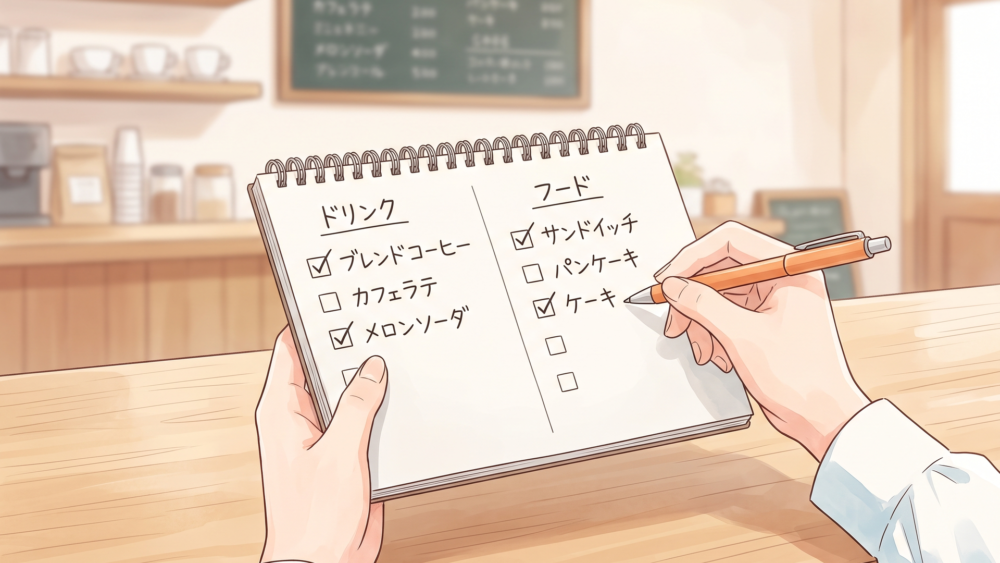
僕なら、店に入る前に「店舗のブランド」「フードの商品名」「ドリンクの商品名」の三つを確認します。毎日のカフェ利用で大げさな手順を増やすというより、カップと皿のそれぞれを、検索した表示と取り違えないための短い確認です。
一方、この記事の注文場面は操作を説明するための例であり、特定店舗で商品を注文して調理工程を検証した結果ではありません。公式画面で確認できる範囲と、個人ごとの飲食判断は分けて扱うべきだと僕は考えています。
商品や画面の表示が変わっても役立つのは、「どの店舗の、どの商品を、どの注意事項とともに読んだか」を確かめる順番です。一杯を選ぶ前の数分が、必要な情報を落ち着いて集める時間になればと思います。
まとめ:ブランド、商品、注意事項を順に確認する
ドトールのアレルギー情報は、公式サイトの「アレルギー・栄養成分」から入る「ドトールコーヒー アレルギー情報・栄養成分情報検索サイト」で調べられます。まず利用する店舗のブランドを選び、注文する商品名と個別ページの表示を照合してください。
「●」「△」の意味は検索サイトの「注意事項(必ずお読みください)」に説明されています。「含まない」という検索結果も混入の可能性がないという意味にはならず、セット注文では選んだ商品を一品ずつ確認します。
よくある質問
ドトールのアレルギー情報は商品名から探せますか?
はい。店舗のブランドを選んで「フリーワードから検索する」を開き、商品名を探せます。候補が出たら、個別ページのブランド名と商品名まで照合してください。
「含まない」で表示された商品なら混入の心配はありませんか?
そのようには判断できません。公式サイトは、工場での製造時や店舗での調理時に、本来含まれないアレルギー物質が混入する可能性を案内しています。
ドリンク付きのセットは一度の検索で確認できますか?
公式サイトは、セットの場合も商品ごとの確認を案内しています。注文するフードと、選んだドリンクをそれぞれ調べてください。
黒川 珈人
「通販のコーヒーは、味が合うか心配」という方もいるでしょう。
珈琲きゃろっとのお試しセットには、口に合わなかった場合の商品代金返金保証があります。
しかも初回限定2,138円・送料無料なので、専門店の味を約40杯分じっくり確かめられます。
数量限定のため、気になる方は販売ページで現在のセット内容だけでも確認してみてください。
返金保証付きセットで、専門店の味を気軽に試す
コメント