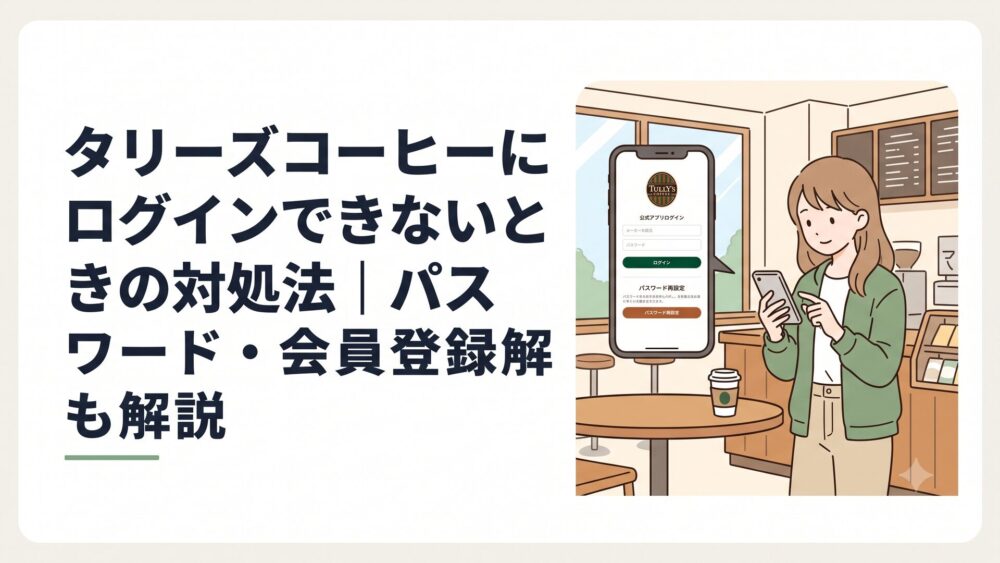
タリーズコーヒーにログインできないときは、登録メールアドレスの確認、手入力、パスワード再設定、Web版での確認の順に進めます。
機種変更後にポイントやタリーズカードが見えない場合も、別のアカウントを作らず、以前使っていたクラブタリーズのメールアドレスでログインしてください。
タリーズ公式アプリの会員認証には、Web会員サービス「クラブタリーズ」の登録情報が使われます。
そのため、ログインできない原因を探すときは、アプリを何度も入れ直すより、まずクラブタリーズのメールアドレスとパスワードが正しいかを確認するほうが近道です。
この記事では、タリーズコーヒー公式サイト、クラブタリーズのログイン画面、会員登録画面、公式FAQ、公式アプリの案内を2026年8月4日に確認し、通常のクラブタリーズログインを中心に対処法を整理します。
自宅のコーヒーを変えたいなら、初回限定「2種類・400g(約40杯分)」のお試しセットが近道です。
送料無料のお試しセットで、いつもの一杯を格上げする
タリーズコーヒーにログインできないとき、最初に何をする?
最初に、クラブタリーズのWeb版へ登録メールアドレスとパスワードを手入力してください。
Web版にも入れない場合は会員情報、Web版には入れるのにアプリだけ進まない場合はアプリや端末側の問題と切り分けられます。
症状 最初にすること 避けたいこと
IDまたはパスワードで止まる 自動入力を消し、メールアドレスとパスワードを手入力する 推測したパスワードを何度も入力する
パスワードを思い出せない 公式の再設定画面から変更する 別のメールアドレスで新規登録する
再設定メールが届かない 登録アドレス、迷惑メール、受信設定を確認する メール送信元を決めつける
Web版には入れるがアプリに入れない アプリ更新、終了、再起動を試す すぐにアプリを削除する
機種変更後にポイントが見えない 旧端末と同じメールアドレスか確認する 新しい会員アカウントを作る
すべて試しても解決しない 公式問い合わせフォームへ連絡する カード番号やパスワードを本文へ書く
実際の確認順は、次の6ステップです。
1. 登録した可能性があるメールアドレスを整理する
2. 保存された入力情報を消して手入力する
3. クラブタリーズのWeb版でログインを試す
4. 入れなければパスワードを再設定する
5. Web版に入れるならアプリを更新・再起動する
6. 解決しなければ公式窓口へ問い合わせる
ここで最も大切なのは、ログインできない状態のまま新規会員登録をしないことです。
別のメールアドレスで登録すると、以前のポイントや登録済みタリーズカードとは紐づかない別アカウントが作られる可能性があります。
「どの画面で止まったか」を確認する
タリーズのアプリ内には、会員ログイン、ポイント表示、カード登録、オンライン入金など、見た目が似ていても役割の異なる機能があります。
僕はこれらを、次の4層に分けて考えています。
- 会員認証:クラブタリーズのメールアドレスとパスワード
- アプリ表示・カード登録:ポイントやタリーズカードの表示
- 決済認証:オンライン入金や本人認証
- 別サービス認証:TULLY’S communityなど
この記事の主題は、1つ目の「クラブタリーズへログインできない問題」です。
クラブタリーズのマイページまで入れるなら、会員認証そのものには成功しています。その後にカード表示やオンライン入金で止まる場合は、パスワードを変える前に、別の層で起きている問題として確認する必要があります。
タリーズのログインIDとパスワードは何を入力する?
クラブタリーズのログインIDは、会員登録時に入力したメールアドレスです。
タリーズコーヒー公式FAQ内のクラブタリーズ関連案内では、登録メールアドレスがログインIDになると説明されています。
現在よく使っているメールアドレスではなく、クラブタリーズへ登録した当時のアドレスを確認してください。
登録メールアドレスを確認する
ログインできない原因として多いのが、パスワードよりもメールアドレスの取り違えです。
特に、次のような人は複数の候補を確認しましょう。
- GmailとiCloudメールを使い分けている
- 携帯電話会社を変更した
- 仕事用と個人用のメールアドレスがある
- 以前のスマートフォンに古いアドレスが保存されている
- 家族のメールアドレスで登録した可能性がある
- クラブタリーズのサイト移行時に登録情報を変更した
- AppleやGoogleの自動入力に別サービスのIDが保存されている
メールアドレスは、一文字違うだけでも別のIDとして扱われます。
「.」と「,」、「-」と「_」、ドメイン部分の違い、文字列の前後に入った空白を確認してください。
端末の自動入力では、以前使った別のメールアドレスが表示されることがあります。入力欄を一度すべて消し、キーボードから直接入力するのが確実です。
保存されたパスワードを消して手入力する
パスワードも、端末に保存された古い情報が自動入力されている場合があります。
次の項目を一つずつ確認しましょう。
- 英大文字と英小文字が正しいか
- 数字や記号が全角になっていないか
- パスワード変更前の文字列が保存されていないか
- 先頭や末尾に空白が入っていないか
- 日本語入力ではなく半角英数字になっているか
- よく似た文字や記号を取り違えていないか
クラブタリーズの会員登録画面では、パスワードについて、英大文字・英小文字・数字・記号のうち2種類以上を組み合わせた8文字以上という条件が案内されています。
これは新しいパスワードを作るときの条件です。
現在入力しているパスワードが条件を満たしているように見えても、登録時の文字列と一致しなければログインできません。思い出せない場合は、推測を続けず再設定へ進みましょう。
アプリ版より先にWeb版で確認する
アプリでログインできないときは、スマートフォンのブラウザからクラブタリーズのログイン画面を開き、同じメールアドレスとパスワードを入力します。
結果によって、次のように判断できます。
- Web版にも入れない:メールアドレスまたはパスワードを確認する
- Web版には入れる:会員情報は正しく、アプリ側の問題が疑われる
- Web版には入れるがポイントが違う:別アカウントへ入っていないか確認する
- ログイン後の入金だけ失敗する:会員ログインではなく決済認証を確認する
これは、カフェアプリの不具合を切り分けるうえで非常に有効な確認方法です。
同じ鍵でWebの扉が開くなら、鍵そのものではなく、アプリ側の扉に一時的な問題が起きている可能性が高いからです。
タリーズのパスワードを忘れた場合、どう再設定する?
タリーズ公式アプリのログイン画面にある「パスワードを忘れた方はこちら」から再設定できます。
タリーズコーヒー公式FAQ内のパスワード再設定案内では、アプリから次の順番で進むよう説明されています。
1. タリーズ公式アプリを開く
2. 「その他」を選ぶ
3. 画面下部の「ログイン」を選ぶ
4. 「パスワードを忘れた方はこちら」を選ぶ
5. クラブタリーズへ登録中のメールアドレスを入力する
6. 届いた変更用URLを開く
7. 新しいパスワードを設定する
Webのクラブタリーズログイン画面から、パスワード再設定ページへ進む方法もあります。
再設定画面へ入力するのは、現在受信できる好きなメールアドレスではなく、クラブタリーズに登録されているメールアドレスです。
新しいパスワードは、公式画面に表示される最新条件を確認したうえで設定してください。
ほかの通販サイトやSNSと同じパスワードを使い回さず、スマートフォンやブラウザのパスワード管理機能を利用すると、次回の入力ミスを減らせます。
ログインIDを忘れた場合
登録メールアドレスそのものが分からない場合は、パスワード再設定だけでは解決できません。
タリーズコーヒー公式FAQ内のログインIDに関する案内では、公式の「ご意見・ご質問はこちら」から、本人確認に必要な情報を連絡する方法が示されています。
2026年8月4日の確認時点で、案内されていた主な登録情報は次のとおりです。
- 登録氏名
- 登録生年月日
- 登録都道府県名
実際に送信する情報は、問い合わせ画面に表示される最新の指示に従ってください。
問い合わせ本文へ、パスワードそのもの、クレジットカード番号、セキュリティコード、タリーズカードのPIN番号を書かないようにしましょう。
袋を開けた瞬間の香りから、いつものコーヒーとの違いを楽しめます。
専門家が選び抜いた2種類の豆を、たっぷり400g飲み比べ。
通常送料込み5,613円のところ、初回限定2,138円なら約40杯分を気軽に試せます。
2種類を飲み比べて、自分好みの一杯を見つける
パスワード再設定メールが届かない原因は?
再設定メールが届かないときは、登録アドレスの違い、迷惑メール設定、メールボックス容量を確認します。
まず、次の順番で切り分けてください。
1. 入力したメールアドレスの綴りを確認する
2. 迷惑メールフォルダを確認する
3. プロモーションなど自動振り分け先を確認する
4. メールボックスの空き容量を確認する
5. 「tullys.co.jp」ドメインを受信できるようにする
6. 通信環境を変えて再度試す
7. 届かなければ公式窓口へ問い合わせる
携帯電話会社のメールアドレスは、迷惑メール対策によって自動送信メールを拒否することがあります。
ドメイン指定受信を利用している場合は、「tullys.co.jp」からのメールを受け取れる設定になっているか確認してください。
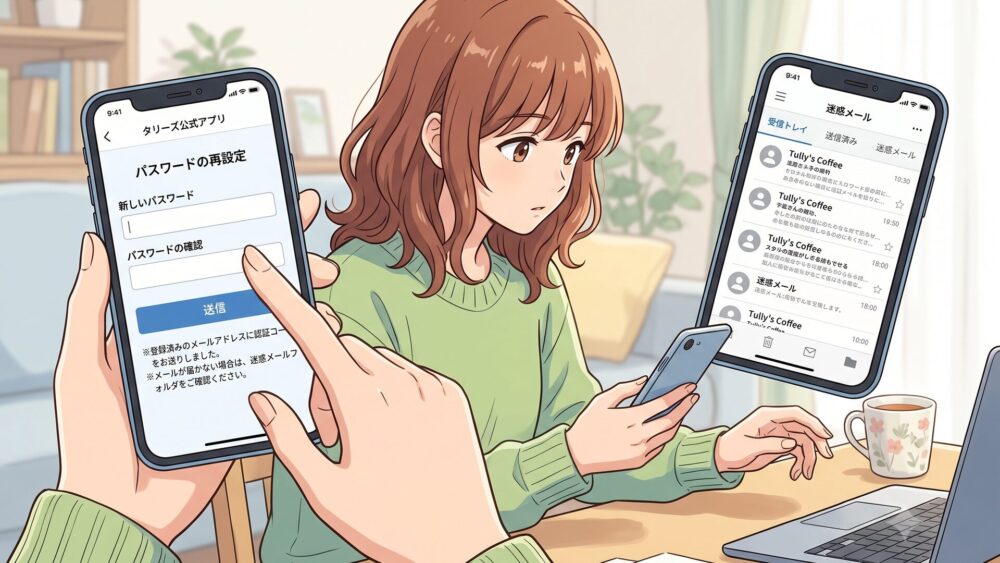
メール送信元を決めつけない
クラブタリーズの過去の会員移行案内では、確認メールの送信元の例として「mailmag@tullys.co.jp」が掲載されていました。
ただし、これは過去の会員移行に関する案内であり、現在のパスワード再設定メールが必ず同じアドレスから送られることを保証する情報ではありません。
迷惑メールフォルダを検索するときは、特定のメールアドレスだけに限定せず、「タリーズ」「クラブタリーズ」「tullys.co.jp」などでも確認してください。
公式FAQには、再設定メールが届くまでの標準時間や、何分待てば再送すべきかという具体的な目安は明記されていません。
送信完了後も届かない状態が続く場合は、何度も連続して操作するより、登録アドレスと受信設定を見直し、それでも解決しなければ問い合わせへ進むのが安全です。
メールアドレスが現在使えない場合
クラブタリーズへ登録したメールアドレスが、携帯電話会社の変更やプロバイダー解約などで使えなくなっている場合、変更用URLを受信できません。
この場合も、別のアドレスで新規登録するのではなく、公式問い合わせフォームを利用します。
以前のアカウントを確認せず新規登録すると、ポイントや登録カードが異なるアカウントへ分かれて見える原因になります。
機種変更後にタリーズへログインできない場合は?
新しい端末でも、機種変更前と同じクラブタリーズのメールアドレスでログインします。
タリーズ公式アプリに関する公式FAQでは、タリーズポイントやアプリに登録したタリーズカード情報が、ログインしているメールアドレスと紐づけて管理されると案内されています。
そのため、機種変更後にポイントやカードが表示されない場合は、データが消えたと判断する前に、ログイン中のメールアドレスを確認してください。
ポイントやカードが表示されないときの確認項目
次の項目を順番に確認します。
- 旧端末と同じメールアドレスでログインしたか
- 新しい会員アカウントを作っていないか
- アプリがログアウト状態になっていないか
- 複数のクラブタリーズアカウントを持っていないか
- アプリが最新版になっているか
- Web版でも同じポイント情報が表示されるか
公式アプリの案内では、ポイントやタリーズカード情報が画面上に残っていても、ログアウト状態になっている場合があると説明されています。
情報が見えているからログイン済みとは限りません。アプリの「その他」からログイン状態を確認しましょう。
プラスチックカードを登録している場合
プラスチックのタリーズカードをアプリへ登録している場合は、カード本体を処分せず保管しておくと安心です。
タリーズカード関連の公式FAQでは、機種変更などでカードを再登録するときに、次の情報が必要になると案内されています。
- カード表面などに記載された16桁のカード番号
- カード裏面にある4桁のPIN番号
カード番号やPIN番号は、第三者に見られないよう管理してください。
アプリの再インストールを行う場合も、ログインIDと登録カードの情報を確認してから進めるほうが安全です。
LINE連携から入れない場合
クラブタリーズのログイン画面には、ソーシャルログインの選択肢としてLINEが表示されています。
LINE連携から進めない場合でも、まずクラブタリーズの登録メールアドレスとパスワードで通常ログインできるか確認してください。
通常ログインに成功するなら、会員情報自体は利用できていると判断できます。
LINEアカウントの変更、機種変更時の引き継ぎ、連携状態などが影響する可能性はありますが、2026年8月4日に確認した公開案内だけでは、すべての再連携手順や解除条件までは確認できませんでした。
推測で連携を繰り返すより、通常ログインを確認したうえで、必要に応じて公式窓口へ問い合わせましょう。
アプリの不具合やエラーが続く場合はどうする?
Web版にはログインできるのにアプリだけ動かない場合は、アプリと通信環境を確認します。
一般的なアプリ不具合の切り分けとして、次の順番で試してください。
- Wi-Fiとモバイル通信を切り替える
- アプリを完全に終了して開き直す
- App StoreまたはGoogle Playで更新を確認する
- スマートフォンを再起動する
- Web版のクラブタリーズへログインする
- 公式サイトやアプリ内のお知らせを確認する
- 解決しなければ問い合わせる
このうち、通信切り替えや端末再起動は一般的な対処法であり、特定のタリーズ公式FAQに障害解決を保証する方法として記載されているわけではありません。
一方、ログインID、パスワード再設定、登録情報の確認、問い合わせ方法については、タリーズの公式画面とFAQで確認できる内容です。
このように、公式確認済みの仕様と、一般的な切り分け方法を分けて考えることが大切です。
アプリ版とWeb版で結果が違う場合
Web版のクラブタリーズには入れるのに、アプリのログインボタンを押しても進まない場合、同じパスワードを何度も変更する必要性は低いと考えられます。
まず、アプリの更新や再起動を行い、それでも改善しなければ、発生日時と画面の状態を記録してください。
反対に、Web版にもアプリ版にも入れない場合は、登録メールアドレスの確認とパスワード再設定を優先します。
店頭のレジ前で起きると、後ろの列が気になり、同じ操作を急いで繰り返してしまうものです。
そんなときは一度列を離れ、落ち着ける場所でWeb版から確認してみてください。数十秒の深呼吸が、次の一杯を気持ちよく受け取るための近道になります。
問い合わせフォームへの進み方
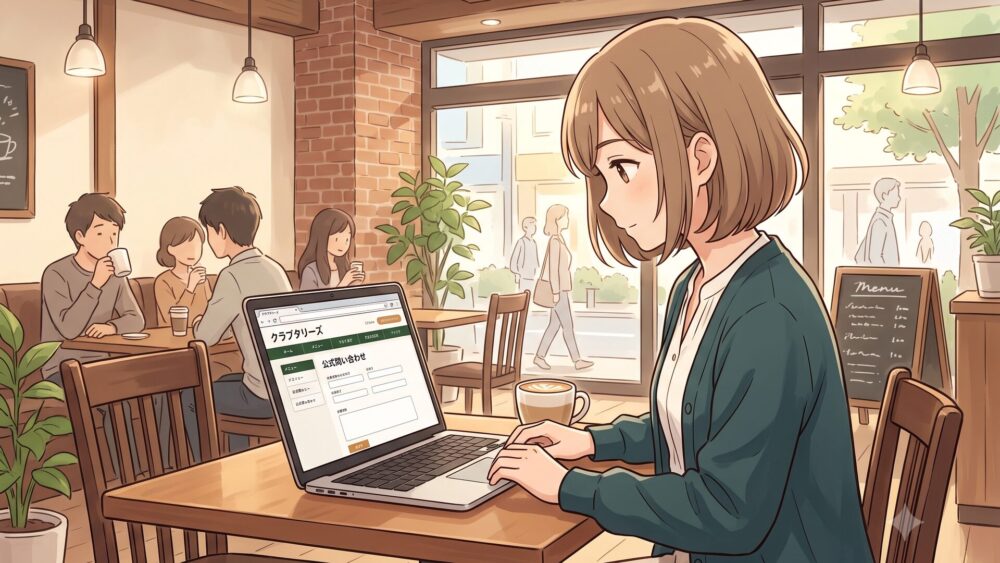
2026年8月4日の確認時点では、タリーズコーヒー公式サイトの問い合わせページに、クラブタリーズや公式アプリに関する問い合わせ項目が用意されています。
公式サイトの問い合わせ画面を開き、内容に合う「クラブタリーズ・公式アプリ お問い合わせ」を選んで進みます。
問い合わせる際は、次の内容を整理しておくと状況を伝えやすくなります。
- クラブタリーズとアプリのどちらで発生したか
- エラーが発生した日時
- 使用しているスマートフォンの機種
- iOSまたはAndroidのバージョン
- アプリのバージョン
- ブラウザの種類
- 表示されたエラーメッセージ
- Web版にはログインできるか
- パスワード再設定を試したか
- 再設定メールが届いたか
- 機種変更直後か
- LINE連携を利用していたか
- 登録した可能性があるメールアドレス
エラー画面のスクリーンショットを保存しておくのも有効です。
ただし、メールアドレス、カード番号、残高などが写っている場合は、問い合わせに不要な部分を隠してから扱いましょう。
通常ログインとは別のケース
クラブタリーズのマイページに入れる場合、次の問題は通常の会員ログインとは別に確認します。
- オンライン入金だけ進まない
会員認証ではなく、カード用パスワード、本人認証、決済サービス側の問題である可能性があります。タリーズカードのオンライン入金用パスワードについては、連続して誤入力するとロックされ、問い合わせが必要になる場合があると公式FAQで案内されています。これはクラブタリーズのログインパスワードとは別物です。
- TULLY’S communityだけ入れない
TULLY’S community Hello!は、クラブタリーズと関係するコミュニティサービスですが、利用状態の管理は別です。2026年には、長期間ログインしていない一部アカウントに利用停止・退会措置を行う案内が出ています。クラブタリーズには入れるのにコミュニティだけ入れない場合は、コミュニティ側の窓口を確認してください。
これらを通常のログイン問題と混ぜると、正しいクラブタリーズのパスワードまで不要に変更してしまう恐れがあります。
タリーズのログイントラブルを早く解決するための考察とまとめ
僕がカフェアプリのログイントラブルで重要だと考えているのは、アプリ全体を一つの仕組みとして見ないことです。
クラブタリーズの会員認証、アプリ上のカード表示、オンライン入金、コミュニティサービスは、それぞれ確認すべき情報が異なります。
特に判断しやすいのが、Web版のクラブタリーズへ入れるかどうかです。
Web版にも入れないなら登録メールアドレスとパスワード、Web版には入れるならアプリや別サービスを確認する。この一本の基準を持つだけで、原因をかなり絞り込めます。
機種変更後に何も表示されないと、新しいアカウントを作れば解決するように感じるかもしれません。
しかし、ポイントやタリーズカード情報はログインしているメールアドレスと紐づいています。まず必要なのは新しい登録ではなく、以前使っていたIDを見つけることです。
タリーズコーヒーにログインできない場合は、登録メールアドレスを手入力し、Web版でもログインできるか確認してください。
パスワードを忘れた場合は、公式ログイン画面の「パスワードを忘れた方はこちら」から再設定します。
再設定メールが届かない場合は、登録アドレス、迷惑メールフォルダ、メール容量、「tullys.co.jp」の受信設定を確認しましょう。
機種変更後は、以前と同じクラブタリーズのメールアドレスを使います。それでも解決しない場合は、エラー内容と試した対処を整理し、公式問い合わせフォームへ連絡してください。
ログインが整えば、次に店を訪れたときは、画面ではなくカップから立つ香りへ意識を戻せます。
一杯のコーヒーを楽しむ時間は、レジ前の小さな焦りに奪われなくていい。正しい順番で確認することが、いつものタリーズを取り戻す一番静かな近道です。
※本記事は、タリーズコーヒー公式サイト、クラブタリーズのログイン画面・会員登録画面、公式FAQ内のクラブタリーズ・公式アプリ・タリーズカード関連項目、公式のお知らせを2026年8月4日に確認して作成しています。アプリ画面、パスワード条件、問い合わせ導線、サービス仕様は変更される場合があるため、利用時は公式画面の最新案内も確認してください。
よくある質問
タリーズコーヒーのログインIDは何ですか?
クラブタリーズの会員登録時に入力したメールアドレスです。
現在使用しているアドレスではなく、登録当時のアドレスを入力します。分からない場合は、別アカウントを作らず公式窓口へ問い合わせてください。
タリーズのパスワード再設定メールが届かないのはなぜですか?
登録メールアドレスの違い、迷惑メールへの振り分け、受信拒否設定、メールボックス容量などが原因として考えられます。
「tullys.co.jp」を受信できるように設定し、迷惑メールフォルダも確認してください。過去に案内された送信元と、現在の再設定メールの送信元が同じとは限りません。
機種変更後もタリーズのポイントを引き継げますか?
以前と同じクラブタリーズのメールアドレスでログインすることが重要です。
異なるメールアドレスでログインすると、以前のポイントや登録カードが表示されない場合があります。新規登録をする前に、旧端末で使っていたIDを確認してください。
執筆:黒川 珈人
コーヒーチェーン専門ブロガー|サードプレイス体験設計者|カフェマーケター
「通販のコーヒーは、味が合うか心配」という方もいるでしょう。
珈琲きゃろっとのお試しセットには、口に合わなかった場合の商品代金返金保証があります。
しかも初回限定2,138円・送料無料なので、専門店の味を約40杯分じっくり確かめられます。
数量限定のため、気になる方は販売ページで現在のセット内容だけでも確認してみてください。
返金保証付きセットで、専門店の味を気軽に試す

コメント